
ИИ-классификация таможенных кодов в Excel
Наконец-то! Получите доступ к мощным инструментам ИИ-классификации от Digicust прямо в Excel. Встречайте пользователей там, где они работают — таможенные специалисты используют Excel в своей повседневной работе.
Встретьте пользователей там, где они находятся
Специалисты по таможне работают в Excel - теперь доступ к классификации ИИ прямо там
Бесшовный рабочий процесс
Больше никакого переключения между инструментами — все происходит в привычной среде Excel
Пошаговое руководство по началу работы
Пройдите настройку с помощью встроенного обучающего видео и удобного контрольного списка
Как это работает
От открытия Excel до получения классификаций на основе ИИ - посмотрите полный рабочий процесс в трех простых шагах.
Открыть Боковую Панель Надстройки
Запустите Excel и откройте надстройку Digicust из ленты. Чистая, интуитивная боковая панель появляется рядом с вашей таблицей, готовая обрабатывать описания ваших продуктов.
- Работает с вашими существующими рабочими процессами Excel
- Нет необходимости переключаться между приложениями
- Бесшовно интегрированный пользовательский интерфейс

Выбрать и Классифицировать Товары
Просто выберите ячейки, содержащие описания ваших продуктов, и нажмите классифицировать. Надстройка обрабатывает несколько элементов одновременно, показывая прогресс в реальном времени по мере завершения каждой классификации.
- Пакетная обработка целых столбцов за раз
- Отслеживание прогресса в реальном времени с обновлениями статуса
- Продолжайте работать, пока выполняются классификации
Просмотреть Результаты и Оценки Уверенности
Ваша таблица автоматически заполняется 11-значными тарифными кодами, цветными оценками уверенности и сводными объяснениями. Быстро определите, какие классификации требуют внимания на основе уровней уверенности.
- Цветовые оценки: Зеленый (90%+), Желтый (70-90%), Красный (<70%)
- Правильно отформатированные коды сохраняют ведущие нули
- Краткие объяснения для быстрого понимания

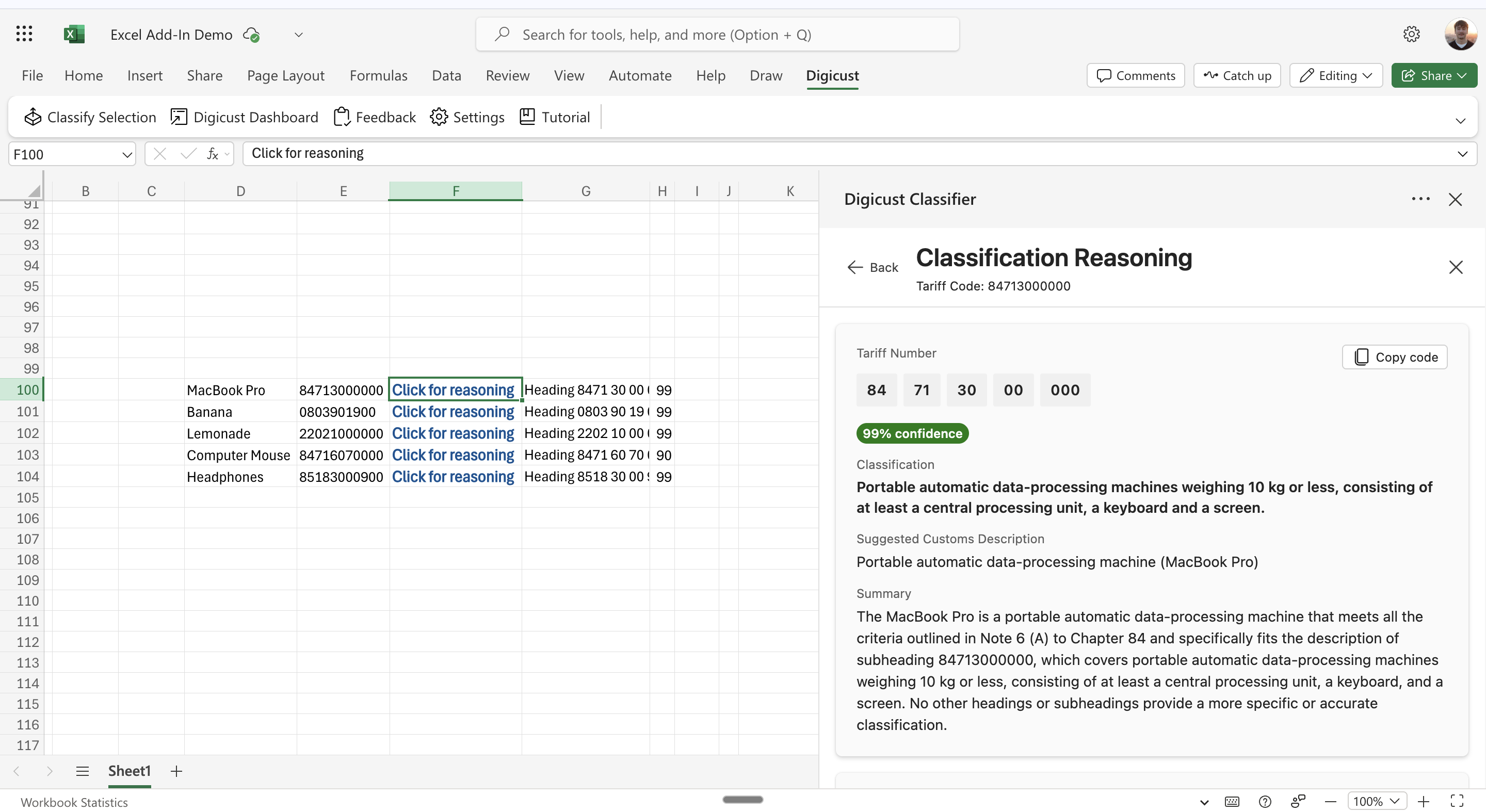
Изучить Подробное Обоснование
Нажмите на любую ссылку 'Просмотр рассуждений', чтобы увидеть полный анализ ИИ. Поймите точно, почему был выбран каждый тарифный код, с подробными разбивками характеристик продукта, состава материала и нормативных соображений.
- Полная прозрачность в принятии решений ИИ
- Учитесь на логике классификации ИИ
- Создавайте уверенность в автоматизированных результатах
Вот и все - три простых шага!
Весь процесс занимает секунды вместо часов. Скачайте надстройку сейчас и испытайте мощь классификации таможенных кодов на основе ИИ, не покидая Excel.
Мощные функции для пользователей Excel
Преобразуйте свой рабочий процесс в Excel с помощью инструментов классификации таможенных данных на основе ИИ, разработанных специально для таможенных специалистов.
Классификация партий
Выберите целые столбцы описаний продуктов и классифицируйте несколько элементов одним щелчком мыши
11-значные тарифные коды
Получите точные тарифные коды с правильным форматированием текста для сохранения ведущих нулей
Искусственный интеллект рассуждений
Кликабельные ссылки 'Просмотреть обоснование' показывают полное обоснование ИИ для каждой классификации
Оценки уверенности
Цветовые коды оценок уверенности: красный ниже 70%, желтый 70-90%, зеленый выше 90%
Прогресс в реальном времени
Отслеживание прогресса в реальном времени по мере завершения классификаций, чтобы вы видели точно, что происходит
Резюме объяснений
Четкий текст резюме, объясняющий логику классификации для каждого результата
Легкая установка и настройка
Начните за несколько минут с помощью нашего пошагового мастера настройки и встроенного руководства.
Скачать и установить
- 1Скачайте файл манифеста, используя кнопку выше
- 2Откройте Excel и перейдите в Вставка > Надстройки Office
- 3Выберите «Загрузить мое надстройку» и выберите файл манифеста
- 4Начните использовать классификацию ИИ в ваших таблицах Excel
Пошаговое руководство по началу работы
Встроенное обучающее видео
Смотрите пошаговые инструкции прямо в Excel
Контрольный список настройки
Управляемые задачи, чтобы начать работу
Пример данных
Попробуйте классификацию с примерами описаний продуктов